sábado, 6 de junio de 2015

SISTEMAS (LINUX - UBUNTU)

Instalación paso a paso

Una vez configurado correctamente el BIOS para que arranque desde el pendrive, reiniciá la máquina con el pendrive puesto. Luego de unos instantes, aparecerá GRUB 2, el gestor de arranque de Ubuntu. Aquí hay básicamente 2 caminos a seguir. Lo recomendable es primero probar Ubuntu sin instalar, para ver si el sistema funciona correctamente; es decir, si te detecta bien tu hardware, si te gusta el sistema, etc. La segunda opción es instalar el sistema directamente.
En este caso, vamos a elegir la opción Probar Ubuntu sin instalar.
Una vez que arranque Ubuntu, hacé clic en el ícono Install Ubuntu 12.10. Aparecerá el asistente de instalación.
Lo primero que hay que elegir es el idioma de instalación. Seleccioná Español, luego hacé clic en el botón Instalar Ubuntu.
Confirmá que cumplís con los requisitos mínimos de instalación haciendo clic en Continuar. Cabe destacar que el único requisito indispensable es contar con el espacio en disco necesario.
Tener una conexión a Internet es recomendable pero no un requisito excluyente ya que vas a poder saltear la descarga de paquetes para cuando te venga más cómodo.
También es recomendable, aunque no un requisito excluyente, estar conectado a un toma corriente. Esto es especialmente cierto en caso de estar utilizando una laptop, ya que el proceso de instalación consume mucha energía y no hay que ser un genio para darse cuenta que no está bueno que la máquina se apague en medio de la instalación, mucho menos si se trata de la instalación del sistema operativo.
Adicionalmente, en esta parte de la instalación se nos ofrece la opción de elegir si vamos a descargar las actualizaciones del sistema al momento de instalar Ubuntu, opción que no recomiendo marcar debido a que puede demorar el proceso de instalación considerablemente.
La otra opción es descargar software de terceros que nos permita reproducir contenido multimedia no libre como es el caso de archivos mp3 o visualizar contenido multimedia en la web desarrollado en Flash, como es el caso de algunos videos en YouTube o juegos en sitios web como Facebook.
Yo personalmente prefiero instalar todo este software de manera manual una vez haya concluido el proceso de instalación, pero no hay problema alguno si deseas marcar esta opción y hacerlo durante el proceso de instalación.
Esta es la parte más difícil: el particionado del disco.
Antes que nada, hay que aclarar que la pantalla puede ser ligeramente diferente, según el o los sistemas operativos que ya tengas instalados en esa máquina. Así, por ejemplo, si tenés instalada una versión anterior de Ubuntu, también se mostrará la opción de actualizar el sistema.
En este caso, vamos a suponer el escenario típico: compraste una computadora, viene con Windows 8, te diste cuenta de que era una porquería querés probar algo nuevo.
Aquí existen 3 caminos a seguir:
a) Eliminar el sistema operativo anterior e instalar: esta es la opción más fácil: borrás todo e instalás  encima. No es necesario calentarse la cabeza con particionar el disco ni nada por el estilo.
b) Instalar Ubuntu junto a Windows: esta opción nos permite realizar una instalación compartida con una instalación actual de Microsoft Windows, ofreciéndonos la opción de crear una partición para Ubuntu Linux a partir del espacio libre en disco que posea nuestra maquina, incluso pudiendo redimensionar el tamaños de dicha partición directamente desde el dialogo del instalador.
c) Particionar el disco en forma manual.
Si seleccionás la tercera opción, empezará el asistente para el particionado del disco. Por lo tanto, este paso es opcional. Únicamente, se recomienda para usuarios intermedios o avanzados que saben lo que esto implica. Cualquier paso incorrecto puede implicar la pérdida de datos en el disco. Si no te querés arriesgar mejor no lo hagas.
En caso de que te decidas por esta opción, mi recomendación es dividir el disco en 3 particiones:
1.- La partición root. Donde estará se instalará el sistema. Hay que montarla en /. Recomiendo el formato de archivos EXT4. El tamaño mínimo debe ser de al menos 5 gigas (2gb para el sistema base y el resto para las aplicaciones que vas a instalar en el futuro). Repito, éste es el tamaño mínimo, no el ideal (que puede andar en los 10/15 gb).
2.- La partición home. Donde estarán todos tus documentos. Hay que montarla en /home. Recomiendo el formato de archivos EXT4. El tamaño es una elección netamente personal y depende exclusivamente de cuánto lo vas a usar.
3.- La partición swap. Espacio reservado en el disco para la memoria swap (cuando se te acaba la memoria RAM el sistema utiliza este espacio en disco para “expandirla”). Esta partición no puede ser omitida y debe existir sí o sí. El tamaño recomendado es de: a) para particiones de 1gb o menos, la swap debe ser el doble de tu memoria RAM; b) para particiones de 2gb o más, la swap debe tener al menos 1gb.
Cuando esté todo listo hacé clic en Aceptar y el sistema te va a preguntar si estás de acuerdo con los cambios.
Hacé clic en Instalar ahora. Lo primero será elegir la zona horaria:
Lo siguiente que configuraremos será el teclado. No te olvides de probar el teclado que hayas elegido (especialmente, las teclas complicadas como la ñ, ç y las combinaciones de teclas Altgr + alguna tecla). Si no funciona correctamente, probá otras distribuciones de teclado.
Después de configurar el teclado viene la configuración del usuario.
Simplemente hay introducir un nombre de usuario y contraseña, un nombre para la computadora y determinar si es necesario solicitar la contraseña para iniciar sesión. Desde aquí también es posible cifrar la carpeta personal, cosa que no recomiendo (debido a que puede ralentizar el sistema) a menos que estés demasiado preocupado por la seguridad de los documentos almacenados en esa máquina.
Luego de unos instantes, finalizará la copia de archivos. Mientras tanto, podés disfrutar de unas imágenes que muestran algunas de las bondades de Ubuntu.
Una vez que esté todo listo, podés reiniciar o seguir probando el sistema.
Finalmente, reinicia y sacá el disco o pendrive que hayas utilizado.

Configuración de la instalación de Windows 8

- En la tercera etapa el programa de instalación preguntará si usar la configuración rápida o personalizarla de forma manual.
En el primer caso, "Configuración rápida" se usarán ajustes predeterminados que será posible cambiarlos posteriormente desde Windows.
Son los siguientes: 
Se activarán las actualizaciones automáticas de Windows Update, el filtro SmartScreen y la opción Do Not Track en el navegador Internet Explorer.
Enviar información a Microsoft.
Usar los informes de errores.
Compartir información de las aplicaciones
Se activará el uso compartido y la detección de dispositivos.
Si se usa la opción "Personalizar" se podrá activar o desactivar cada opción por separado.
Configuración de la instalación de Windows 8
Cualquiera de ellas se puede configurar más tarde desde la herramienta "Cambiar configuración de PC", que se muestra en la barra lateral o Charm Bar en Windows 8.
- Por último se debe agregar el nombre de usuario del administrador del equipo.
Al concluir este último paso quedará completamente instalado Windows. 

Diferencias de las versiones de Windows de 32-bit y 64-bit


Los términos 32 bits y 64 bits en una versión de Windows indican el modo en que el procesador o CPU de un equipo administra la información.
La principal diferencia en la práctica está dada en que Windows de 64 bit puede reconocer y usar más cantidad de memoria RAM, esto lógicamente determina más rendimiento del sistema y los programas.
Es determinante si se trabaja con programas editores de video o imágenes, de modelado 3D, juegos, programas con grandes bases de datos y otras aplicaciones profesionales que requieren mayor cantidad de memoria, pero en equipos para un uso general no es determinante.
A cada aplicación solo se le puede asignar un máximo de 2 GB, lo que puede ser insuficiente para algunas aplicaciones como Photoshop, AutoCAD, Max3D, etc., en la versión de 64 bit no existen limitaciones.
La versión de 32 bit solo reconoce un máximo de 4 GB, aunque se disponga de más cantidad de memoria instalada. A esto se resta la que se dedica al video y al sistema, por lo que es muy común que solo se muestre disponible 3,5 GB de máximo.

Iniciar la instalación de Windows 8

El proceso de instalación de Windows 8 se puede iniciar de dos formas:
1- Desde Windows
Solo es necesario insertar el disco u otro medio como puede ser una memoria USB, abrir el explorador y dar un clic en el icono del programa de instalación en la unidad correspondiente.
Este método solo se utiliza cuando se va a actualizar una instalación de un sistema operativo anterior o cuando se va a hacer una instalación nueva en una partición preparada para ese propósito.

2- Iniciar desde un disco de instalación
Similar al anterior pero en este caso es posible crear una partición, darle formato o hacer otros cambios necesarios.
Para hacerlo es necesario insertar el disco, reiniciar y lograr que el equipo arranque desde el disco.

Pasos del programa de instalación de Windows 8


Después de usar uno de los métodos anteriores habrá que esperar porque el programa de instalación copie algunos archivos temporales a un espacio en el disco.
Estos archivos se podrán eliminar después de concluir la instalación, mediante la herramienta "Liberar espacio en disco".
1- Instalar ahora.
Es el primer paso, se mostrará una pantalla en la que solo es necesario dar un clic en el vinculo: "Instalar ahora".
Primer paso para instalar Windows 8
2- Escoger la versión de Windows que se va a instalar.
Este paso es fundamental porque se debe escoger cuidadosamente la versión de Windows necesaria.
En caso de no quedar satisfecho será necesario comenzar la instalación desde cero.
Las versiones son las siguientes:
• Windows 8. Es la versión básica.
• Windows 8 Pro. Versión con todas las funcionalidades (recomendada)
• Windows 8. Enterprise (solo para empresas)
Cada una de ellas tiene dos versiones que tienden a confundir:
• x86 = Es la versión tradicional de 32 bits
• x64 = Es la versión de 64 bits
Seleccionar la versión de Windows 8 a instalar
3- Aceptar los términos.
Marca la casilla y presiona el botón "Siguiente".
4- El tipo de instalación.
En este paso se selecciona la forma en que se va a instalar Windows.
Hay dos opciones posibles:
✓ Actualización.
Es la forma más sencilla para migrar a Windows 8 desde una versión anterior.
En este caso se conservan los archivos y la configuración del usuario.
✓ Personalizada.
Es la forma óptima ya que se crea la instalación desde cero, pero si se necesita hacer cambios en las particiones y unidades es necesario hacerlo desde el disco de instalación.
Si has iniciado el programa desde Windows, reinicia y configura el SETUP del equipo para que sea capaz de iniciar desde el DVD de instalación.
Lee mas información detallada: Configurar el equipo para arrancar desde un disco o el USB
Seleccionar el tipo de instalación de Windows 8 a realizar
5- Donde instalar Windows.
Paso donde es necesario escoger el disco (si existe más de uno en el equipo) y la partición donde instalar.
También es posible eliminar una partición, crear una (en caso de que el disco sea virgen) y darle formato.
Si no sabes que es una partición de disco, antes de continuar lee otro artículo de este sitio ya que es un proceso algo delicado que se debe comprender a la perfección: Como crear particiones y dar formato a los discos duros 
¿Por qué formatear una partición?
Si se tiene una partición (división de un disco) con su formato correcto y se piensa instalar Windows en ella, siempre se recomienda volverla a formatear.
De esa forma se eliminan todos los residuos que puedan existir (de programas o virus) y puedan causar conflictos en el futuro.
¿Qué hacer si el disco duro es nuevo (virgen)?
En un disco duro que no se ha usado, se recomienda crear en esta fase al menos dos particiones, una para instalar Windows y la otra para almacenar datos e información.
En este ejemplo se muestran capturas de pantalla del equipo que utilizo que tiene instalados dos discos duros.
Seleccionar la unidad donde instalar Windows 8
"Unidad 0" indica el primer disco duro.
"Unidad 1" indica el segundo disco duro.
"Unidad 0 Partición 3" indica un espacio vacío disponible en el primer disco sin formato, que utilizaré.
Para crear una partición en dicho espacio haz lo siguiente:
• Utiliza el vínculo: "Opciones de unidad (avanz)"
• El vínculo: "Nuevo" permite crear una nueva particion
• En Tamaño se indicará el disponible en MB, escoge: "Aplicar"
• Por ultimo: "Formatear"
Crear una partición y darle formato para instalar Windows 8
Da un clic en "Siguiente" para comenzar el proceso de instalación.
Después de esta primera etapa el equipo se reiniciará y continuará automáticamente la instalación.
Verás el mensaje: "Preparando dispositivos...".
En esta etapa se instalan los drivers y controladores necesarios para los dispositivos conectados al equipo: Tarjeta de video, modems, sonido, etc.
Al finalizar el equipo reinicia nuevamente.

Instalación de Windows 7

Pasos previos a la instalación de Windows 7

Si tenemos/cumplimos todo lo anterior, entonces podremos pasar a comenzar a instalar el sistema operativo. Para ello, introduciremos el DVD de Windows 7 y, si fuera necesario, deberemos cambiar en la BIOS el orden de arranque de dispositivos, para que se ejecute el programa de instalación de Windows 7 desde el DVD.
Tutorial instalar windows 7 foto 1
Una vez arrancado el programa de instalación, nos aparecerá la siguiente ventana:
Tutorial instalar windows 7 foto 2
Pulsamos en “Siguiente” , de forma que nos aparecerá otra ventana en la cual comenzaremos la instalación:
Tutorial instalar windows 7 foto 3
Pulsamos en el botón “Instalar ahora” , de forma que se iniciará el programa de instalación:
Tutorial instalar windows 7 foto 4
En la siguiente ventana, aceptamos los términos de licencia y pulsamos en “Siguiente” :
Tutorial instalar windows 7 foto 5
Ahora tendremos que elegir si queremos actualizar a Windows 7 desde una versión anterior de Windows ya instalada previamente, o si queremos realizar una instalación nueva . Recomendamos instalar desde cero en una partición vacía (sin datos existentes), eligiendo la opción “Personalizada” :

Particionamiento del disco duro

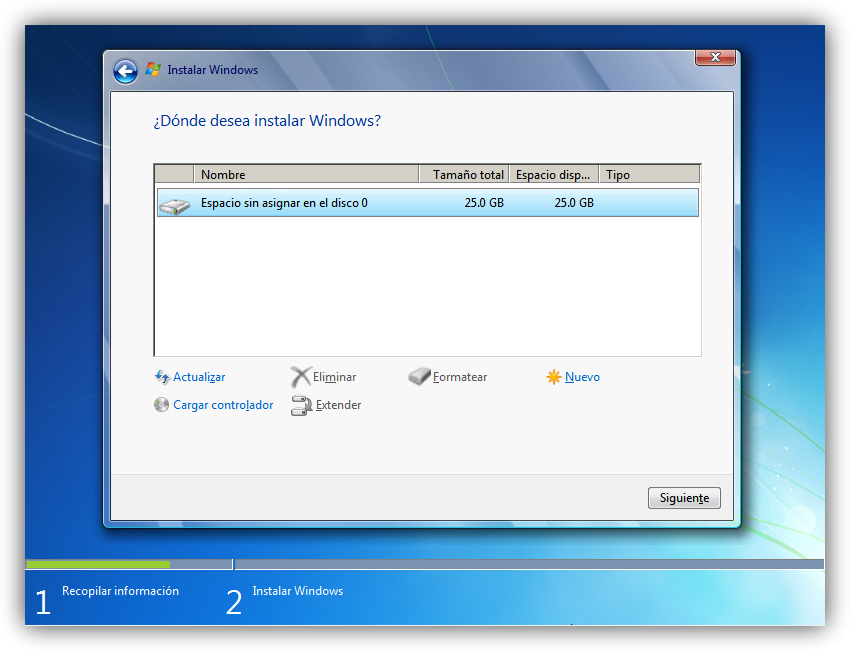
Se nos preguntará en qué disco duro o partición queremos instalar Windows 7 . Aquí tenemos varias opciones:
Si tenemos ya creada previamente una partición o si tenemos un espacio libre sin particionar y no queremos hacer particiones (se pueden crear particiones posteriormente), entonces seleccionamos el disco o partición donde se instalará Windows 7 , pulsamos en “Siguiente” y pasaremos directamente al apartado de instalación.
En caso contrario, es decir, si queremos particionar el disco en este momento, entonces pulsaremos sobre “Opciones de unidad” :
Pulsamos sobre “Nuevo” para crear una partición nueva en el espacio sin particionar:
Tutorial instalar windows 7 foto 6
Elegimos el tamaño de la nueva partición (en nuestro caso, creamos una partición de 30000 MB) y pulsamos en “Aplicar” :
Tutorial instalar windows 7 foto 7
Nos aparecerá la siguiente ventana, en la cual pulsaremos en “Aceptar :
Tutorial instalar windows 7 foto 8
Se habrá creado una partición del tamaño que hemos seleccionado, además de una partición reservada para Windows, de tamaño 100 MB:
Para crear una nueva partición sobre el espacio restante sin particionar, seleccionamos en la parte de arriba dicho espacio sin particionar, pulsamos en “Nuevo” e indicamos el tamaño de la nueva partición. Ahora, una vez creadas las particiones, no nos queda más que formatearlas. Para ello, seleccionamos una partición y pulsamos sobre “Formatear” sobre las particiones creadas.
Una vez formateadas las particiones, seleccionamos aquella partición donde queramos instalar Windows 7 y pulsamos sobre “Siguiente” :
Tutorial instalar windows 7 foto 9

Instalación de Windows 7

De esta manera, el proceso de instalación de Windows 7 comienza:
Tutorial instalar windows 7 foto 10
Durante dicho proceso, se reiniciará el sistema varias veces. Tras los reinicios se iniciará de nuevo el asistente para proseguir con los pasos de la instalación. Deberemos ser pacientes, pues tardará un poco en instalar el sistema operativo:
Tutorial instalar windows 7 foto 11
Tutorial instalar windows 7 foto 12
Tutorial instalar windows 7 foto 13
En este momento, se nos pedirá un nombre de usuario y de equipo . Los escribimos y pulsamos en “Siguiente”:
Tutorial instalar windows 7 foto 15
Una vez escogido el nombre de usuario con el que nos conectaremos al sistema operativo, nos aparecerá una ventana para elegir la contraseña de nuestro usuario , así como una frase o indicio de la contraseña para que Windows nos la muestre en caso de que se no olvidara. Rellenamos dichos datos y pulsamos en “Siguiente” :
Tutorial instalar windows 7 foto 16
Llegados a este punto, se nos pedirá la clave de producto de Windows . Si la tenemos, la escribimos y pulsamos en “Siguiente” . En caso de no tenerla, desmarcaremos la casilla “Activar Windows automáticamente cuando esté conectado” y pulsaremos en “Siguiente” , aunque deberemos introducirla en un periodo de 30 días si queremos seguir usando Windows 7 . No obstante, es importante indicar que este “periodo de gracia” se puede ampliar 90 días más, hasta los 120 días sin activación :
Tutorial instalar windows 7 foto 17
El programa de instalación nos pedirá que escojamos si queremos instalar solamente las actualizaciones de seguridad y las que Microsoft considere como importantes, o si queremos usar la configuración recomendada por Microsoft. Es importante saber que esta configuración se puede cambiar posteriormente una vez instalado Windows 7 , por lo que no es crítica la elección que hagamos en este momento. Recomendamos escoger la opción “Instalar sólo las actualizaciones importantes” :
Tutorial instalar windows 7 foto 18
Escogeremos la fecha y hora del sistema , así como la zona horaria en la que nos encontremos, y pulsamos en “Siguiente” :
Tutorial instalar windows 7 foto 19
En este punto, tendremos que elegir la configuración de red que tendrá el sistema, dependiendo de dónde esté conectado. Elegimos la opción que más se ajuste a las características de nuestro sistema. En nuestro caso, elegimos “Red doméstica” :
Tutorial instalar windows 7 foto 20
Ya estamos en la recta final de la instalación, pues habiendo escogido toda la configuración que deseamos, el programa de instalación de Windows 7 la pondrá en práctica:
Tutorial instalar windows 7 foto 21
En este momento, ya hemos terminado la instalación y podemos ver la esperada pantalla del escritorio de Windows 7 :
Tutorial instalar windows 7 foto 22