Una vez configurado correctamente el BIOS para que arranque desde el pendrive, reiniciá la máquina con el pendrive puesto. Luego de unos instantes, aparecerá GRUB 2, el gestor de arranque de Ubuntu. Aquí hay básicamente 2 caminos a seguir. Lo recomendable es primero probar Ubuntu sin instalar, para ver si el sistema funciona correctamente; es decir, si te detecta bien tu hardware, si te gusta el sistema, etc. La segunda opción es instalar el sistema directamente.
En este caso, vamos a elegir la opción Probar Ubuntu sin instalar.
Una vez que arranque Ubuntu, hacé clic en el ícono Install Ubuntu 12.10. Aparecerá el asistente de instalación.
Lo primero que hay que elegir es el idioma de instalación. Seleccioná Español, luego hacé clic en el botón Instalar Ubuntu.
Confirmá que cumplís con los requisitos mínimos de instalación haciendo clic en Continuar. Cabe destacar que el único requisito indispensable es contar con el espacio en disco necesario.
Tener una conexión a Internet es recomendable pero no un requisito excluyente ya que vas a poder saltear la descarga de paquetes para cuando te venga más cómodo.
También es recomendable, aunque no un requisito excluyente, estar conectado a un toma corriente. Esto es especialmente cierto en caso de estar utilizando una laptop, ya que el proceso de instalación consume mucha energía y no hay que ser un genio para darse cuenta que no está bueno que la máquina se apague en medio de la instalación, mucho menos si se trata de la instalación del sistema operativo.
Adicionalmente, en esta parte de la instalación se nos ofrece la opción de elegir si vamos a descargar las actualizaciones del sistema al momento de instalar Ubuntu, opción que no recomiendo marcar debido a que puede demorar el proceso de instalación considerablemente.
La otra opción es descargar software de terceros que nos permita reproducir contenido multimedia no libre como es el caso de archivos mp3 o visualizar contenido multimedia en la web desarrollado en Flash, como es el caso de algunos videos en YouTube o juegos en sitios web como Facebook.
Yo personalmente prefiero instalar todo este software de manera manual una vez haya concluido el proceso de instalación, pero no hay problema alguno si deseas marcar esta opción y hacerlo durante el proceso de instalación.
Esta es la parte más difícil: el particionado del disco.
Antes que nada, hay que aclarar que la pantalla puede ser ligeramente diferente, según el o los sistemas operativos que ya tengas instalados en esa máquina. Así, por ejemplo, si tenés instalada una versión anterior de Ubuntu, también se mostrará la opción de actualizar el sistema.
En este caso, vamos a suponer el escenario típico: compraste una computadora, viene con Windows 8, te diste cuenta de que era una porquería querés probar algo nuevo.
Aquí existen 3 caminos a seguir:
a) Eliminar el sistema operativo anterior e instalar: esta es la opción más fácil: borrás todo e instalás encima. No es necesario calentarse la cabeza con particionar el disco ni nada por el estilo.
b) Instalar Ubuntu junto a Windows: esta opción nos permite realizar una instalación compartida con una instalación actual de Microsoft Windows, ofreciéndonos la opción de crear una partición para Ubuntu Linux a partir del espacio libre en disco que posea nuestra maquina, incluso pudiendo redimensionar el tamaños de dicha partición directamente desde el dialogo del instalador.
c) Particionar el disco en forma manual.
Si seleccionás la tercera opción, empezará el asistente para el particionado del disco. Por lo tanto, este paso es opcional. Únicamente, se recomienda para usuarios intermedios o avanzados que saben lo que esto implica. Cualquier paso incorrecto puede implicar la pérdida de datos en el disco. Si no te querés arriesgar mejor no lo hagas.
En caso de que te decidas por esta opción, mi recomendación es dividir el disco en 3 particiones:
1.- La partición root. Donde estará se instalará el sistema. Hay que montarla en /. Recomiendo el formato de archivos EXT4. El tamaño mínimo debe ser de al menos 5 gigas (2gb para el sistema base y el resto para las aplicaciones que vas a instalar en el futuro). Repito, éste es el tamaño mínimo, no el ideal (que puede andar en los 10/15 gb).
2.- La partición home. Donde estarán todos tus documentos. Hay que montarla en /home. Recomiendo el formato de archivos EXT4. El tamaño es una elección netamente personal y depende exclusivamente de cuánto lo vas a usar.
3.- La partición swap. Espacio reservado en el disco para la memoria swap (cuando se te acaba la memoria RAM el sistema utiliza este espacio en disco para “expandirla”). Esta partición no puede ser omitida y debe existir sí o sí. El tamaño recomendado es de: a) para particiones de 1gb o menos, la swap debe ser el doble de tu memoria RAM; b) para particiones de 2gb o más, la swap debe tener al menos 1gb.
Cuando esté todo listo hacé clic en Aceptar y el sistema te va a preguntar si estás de acuerdo con los cambios.
Hacé clic en Instalar ahora. Lo primero será elegir la zona horaria:
Lo siguiente que configuraremos será el teclado. No te olvides de probar el teclado que hayas elegido (especialmente, las teclas complicadas como la ñ, ç y las combinaciones de teclas Altgr + alguna tecla). Si no funciona correctamente, probá otras distribuciones de teclado.
Después de configurar el teclado viene la configuración del usuario.
Simplemente hay introducir un nombre de usuario y contraseña, un nombre para la computadora y determinar si es necesario solicitar la contraseña para iniciar sesión. Desde aquí también es posible cifrar la carpeta personal, cosa que no recomiendo (debido a que puede ralentizar el sistema) a menos que estés demasiado preocupado por la seguridad de los documentos almacenados en esa máquina.
Luego de unos instantes, finalizará la copia de archivos. Mientras tanto, podés disfrutar de unas imágenes que muestran algunas de las bondades de Ubuntu.
Una vez que esté todo listo, podés reiniciar o seguir probando el sistema.
Finalmente, reinicia y sacá el disco o pendrive que hayas utilizado.
- En la tercera etapa el programa de instalación preguntará si usar la configuración rápida o personalizarla de forma manual. En el primer caso, "Configuración rápida" se usarán ajustes predeterminados que será posible cambiarlos posteriormente desde Windows. Son los siguientes:
Se activarán las actualizaciones automáticas de Windows Update, el filtro SmartScreen y la opción Do Not Track en el navegador Internet Explorer. Enviar información a Microsoft. Usar los informes de errores. Compartir información de las aplicaciones Se activará el uso compartido y la detección de dispositivos.
Si se usa la opción "Personalizar" se podrá activar o desactivar cada opción por separado.
Cualquiera de ellas se puede configurar más tarde desde la herramienta "Cambiar configuración de PC", que se muestra en la barra lateral o Charm Bar en Windows 8.
- Por último se debe agregar el nombre de usuario del administrador del equipo.
Al concluir este último paso quedará completamente instalado Windows.
Diferencias de las versiones de Windows de 32-bit y 64-bit
Los términos 32 bits y 64 bits en una versión de Windows indican el modo en que el procesador o CPU de un equipo administra la información. La principal diferencia en la práctica está dada en que Windows de 64 bit puede reconocer y usar más cantidad de memoria RAM, esto lógicamente determina más rendimiento del sistema y los programas. Es determinante si se trabaja con programas editores de video o imágenes, de modelado 3D, juegos, programas con grandes bases de datos y otras aplicaciones profesionales que requieren mayor cantidad de memoria, pero en equipos para un uso general no es determinante. A cada aplicación solo se le puede asignar un máximo de 2 GB, lo que puede ser insuficiente para algunas aplicaciones como Photoshop, AutoCAD, Max3D, etc., en la versión de 64 bit no existen limitaciones. La versión de 32 bit solo reconoce un máximo de 4 GB, aunque se disponga de más cantidad de memoria instalada. A esto se resta la que se dedica al video y al sistema, por lo que es muy común que solo se muestre disponible 3,5 GB de máximo.
El proceso de instalación de Windows 8 se puede iniciar de dos formas:
1- Desde Windows Solo es necesario insertar el disco u otro medio como puede ser una memoria USB, abrir el explorador y dar un clic en el icono del programa de instalación en la unidad correspondiente. Este método solo se utiliza cuando se va a actualizar una instalación de un sistema operativo anterior o cuando se va a hacer una instalación nueva en una partición preparada para ese propósito.
2- Iniciar desde un disco de instalación Similar al anterior pero en este caso es posible crear una partición, darle formato o hacer otros cambios necesarios. Para hacerlo es necesario insertar el disco, reiniciar y lograr que el equipo arranque desde el disco.
Pasos del programa de instalación de Windows 8
Después de usar uno de los métodos anteriores habrá que esperar porque el programa de instalación copie algunos archivos temporales a un espacio en el disco. Estos archivos se podrán eliminar después de concluir la instalación, mediante la herramienta "Liberar espacio en disco".
1- Instalar ahora. Es el primer paso, se mostrará una pantalla en la que solo es necesario dar un clic en el vinculo: "Instalar ahora".
2- Escoger la versión de Windows que se va a instalar. Este paso es fundamental porque se debe escoger cuidadosamente la versión de Windows necesaria. En caso de no quedar satisfecho será necesario comenzar la instalación desde cero. Las versiones son las siguientes:
• Windows 8. Es la versión básica. • Windows 8 Pro. Versión con todas las funcionalidades (recomendada) • Windows 8. Enterprise (solo para empresas)
Cada una de ellas tiene dos versiones que tienden a confundir:
• x86 = Es la versión tradicional de 32 bits • x64 = Es la versión de 64 bits
3- Aceptar los términos. Marca la casilla y presiona el botón "Siguiente".
4- El tipo de instalación. En este paso se selecciona la forma en que se va a instalar Windows. Hay dos opciones posibles:
✓ Actualización. Es la forma más sencilla para migrar a Windows 8 desde una versión anterior. En este caso se conservan los archivos y la configuración del usuario.
✓ Personalizada. Es la forma óptima ya que se crea la instalación desde cero, pero si se necesita hacer cambios en las particiones y unidades es necesario hacerlo desde el disco de instalación. Si has iniciado el programa desde Windows, reinicia y configura el SETUP del equipo para que sea capaz de iniciar desde el DVD de instalación. Lee mas información detallada: Configurar el equipo para arrancar desde un disco o el USB
5- Donde instalar Windows. Paso donde es necesario escoger el disco (si existe más de uno en el equipo) y la partición donde instalar. También es posible eliminar una partición, crear una (en caso de que el disco sea virgen) y darle formato. Si no sabes que es una partición de disco, antes de continuar lee otro artículo de este sitio ya que es un proceso algo delicado que se debe comprender a la perfección: Como crear particiones y dar formato a los discos duros
¿Por qué formatear una partición? Si se tiene una partición (división de un disco) con su formato correcto y se piensa instalar Windows en ella, siempre se recomienda volverla a formatear. De esa forma se eliminan todos los residuos que puedan existir (de programas o virus) y puedan causar conflictos en el futuro.
¿Qué hacer si el disco duro es nuevo (virgen)? En un disco duro que no se ha usado, se recomienda crear en esta fase al menos dos particiones, una para instalar Windows y la otra para almacenar datos e información.
En este ejemplo se muestran capturas de pantalla del equipo que utilizo que tiene instalados dos discos duros.
"Unidad 0" indica el primer disco duro. "Unidad 1" indica el segundo disco duro. "Unidad 0 Partición 3" indica un espacio vacío disponible en el primer disco sin formato, que utilizaré.
Para crear una partición en dicho espacio haz lo siguiente:
• Utiliza el vínculo: "Opciones de unidad (avanz)" • El vínculo: "Nuevo" permite crear una nueva particion • En Tamaño se indicará el disponible en MB, escoge: "Aplicar" • Por ultimo: "Formatear"
Da un clic en "Siguiente" para comenzar el proceso de instalación.
Después de esta primera etapa el equipo se reiniciará y continuará automáticamente la instalación. Verás el mensaje: "Preparando dispositivos...". En esta etapa se instalan los drivers y controladores necesarios para los dispositivos conectados al equipo: Tarjeta de video, modems, sonido, etc. Al finalizar el equipo reinicia nuevamente.
Si tenemos/cumplimos todo lo anterior, entonces podremos pasar a comenzar a instalar el sistema operativo. Para ello, introduciremos el DVD de Windows 7 y, si fuera necesario, deberemos cambiar en la BIOS el orden de arranque de dispositivos, para que se ejecute el programa de instalación de Windows 7 desde el DVD.
Una vez arrancado el programa de instalación, nos aparecerá la siguiente ventana:
Pulsamos en “Siguiente” , de forma que nos aparecerá otra ventana en la cual comenzaremos la instalación:
Pulsamos en el botón “Instalar ahora” , de forma que se iniciará el programa de instalación:
En la siguiente ventana, aceptamos los términos de licencia y pulsamos en “Siguiente” :
Ahora tendremos que elegir si queremos actualizar a Windows 7 desde una versión anterior de Windows ya instalada previamente, o si queremos realizar una instalación nueva . Recomendamos instalar desde cero en una partición vacía (sin datos existentes), eligiendo la opción “Personalizada” :
Particionamiento del disco duro
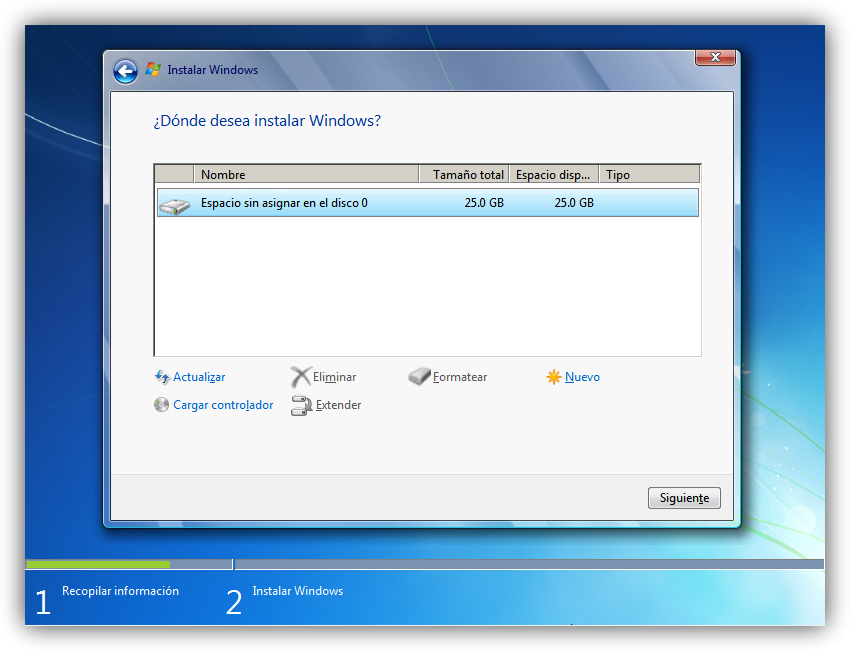
Se nos preguntará en qué disco duro o partición queremos instalar Windows 7 . Aquí tenemos varias opciones:
Si tenemos ya creada previamente una partición o si tenemos un espacio libre sin particionar y no queremos hacer particiones (se pueden crear particiones posteriormente), entonces seleccionamos el disco o partición donde se instalará Windows 7 , pulsamos en “Siguiente” y pasaremos directamente al apartado de instalación.
En caso contrario, es decir, si queremos particionar el disco en este momento, entonces pulsaremos sobre “Opciones de unidad” : Pulsamos sobre “Nuevo” para crear una partición nueva en el espacio sin particionar:
Elegimos el tamaño de la nueva partición (en nuestro caso, creamos una partición de 30000 MB) y pulsamos en “Aplicar” :
Nos aparecerá la siguiente ventana, en la cual pulsaremos en “Aceptar :
Se habrá creado una partición del tamaño que hemos seleccionado, además de una partición reservada para Windows, de tamaño 100 MB: Para crear una nueva partición sobre el espacio restante sin particionar, seleccionamos en la parte de arriba dicho espacio sin particionar, pulsamos en “Nuevo” e indicamos el tamaño de la nueva partición. Ahora, una vez creadas las particiones, no nos queda más que formatearlas. Para ello, seleccionamos una partición y pulsamos sobre “Formatear” sobre las particiones creadas.
Una vez formateadas las particiones, seleccionamos aquella partición donde queramos instalar Windows 7 y pulsamos sobre “Siguiente” :
Instalación de Windows 7
De esta manera, el proceso de instalación de Windows 7 comienza:
Durante dicho proceso, se reiniciará el sistema varias veces. Tras los reinicios se iniciará de nuevo el asistente para proseguir con los pasos de la instalación. Deberemos ser pacientes, pues tardará un poco en instalar el sistema operativo:
En este momento, se nos pedirá un nombre de usuario y de equipo . Los escribimos y pulsamos en “Siguiente”:
Una vez escogido el nombre de usuario con el que nos conectaremos al sistema operativo, nos aparecerá una ventana para elegir la contraseña de nuestro usuario , así como una frase o indicio de la contraseña para que Windows nos la muestre en caso de que se no olvidara. Rellenamos dichos datos y pulsamos en “Siguiente” :
Llegados a este punto, se nos pedirá la clave de producto de Windows . Si la tenemos, la escribimos y pulsamos en “Siguiente” . En caso de no tenerla, desmarcaremos la casilla “Activar Windows automáticamente cuando esté conectado” y pulsaremos en “Siguiente” , aunque deberemos introducirla en un periodo de 30 días si queremos seguir usando Windows 7 . No obstante, es importante indicar que este “periodo de gracia” se puede ampliar 90 días más, hasta los 120 días sin activación :
El programa de instalación nos pedirá que escojamos si queremos instalar solamente las actualizaciones de seguridad y las que Microsoft considere como importantes, o si queremos usar la configuración recomendada por Microsoft. Es importante saber que esta configuración se puede cambiar posteriormente una vez instalado Windows 7 , por lo que no es crítica la elección que hagamos en este momento. Recomendamos escoger la opción “Instalar sólo las actualizaciones importantes” :
Escogeremos la fecha y hora del sistema , así como la zona horaria en la que nos encontremos, y pulsamos en “Siguiente” :
En este punto, tendremos que elegir la configuración de red que tendrá el sistema, dependiendo de dónde esté conectado. Elegimos la opción que más se ajuste a las características de nuestro sistema. En nuestro caso, elegimos “Red doméstica” :
Ya estamos en la recta final de la instalación, pues habiendo escogido toda la configuración que deseamos, el programa de instalación de Windows 7 la pondrá en práctica:
En este momento, ya hemos terminado la instalación y podemos ver la esperada pantalla del escritorio de Windows 7 :
Windows XP (cuyo
nombre en clave inicial fue Whistler) es una versión de Microsoft Windows,
línea de sistemas operativos desarrollado por Microsoft. Lanzado al mercado el
25 de octubre de 2001, actualmente es el sistema operativo para x86 más
utilizado del planeta (con una cuota de mercado del 56.72%) y se considera que
existen más de 400 millones de copias funcionando.3 Las letras "XP" provienen
de la palabra eXPeriencia (eXPerience en inglés).
Dispone de
versiones para varios entornos informáticos, incluyendo PCs domésticos o de
negocios, además de equipos portátiles, "netbooks", "tablet
PC" y "centros multimedia". Sucesor de Windows 2000 junto con
Windows ME, y antecesor de Windows Vista, es el primer sistema operativo de
Microsoft orientado al consumidor que se construye con un núcleo y arquitectura
de Windows NT disponible en versiones para plataformas de 32 y 64 bits.
A diferencia de
versiones anteriores de Windows, al estar basado en la arquitectura de Windows
NT proveniente del código de Windows 2000, presenta mejoras en la estabilidad y
el rendimiento. Tiene una interfaz gráfica de usuario (GUI) perceptiblemente
reajustada (denominada Luna), la cual incluye características rediseñadas,
algunas de las cuales se asemejan ligeramente a otras GUI de otros sistemas
operativos, cambio promovido para un uso más fácil que en las versiones
anteriores. Se introdujeron nuevas capacidades de gestión de software para
evitar el "DLL Hell" (infierno de las DLLs) que plagó las viejas
versiones. Es también la primera versión de Windows que utiliza la activación
del producto para reducir la piratería del software, una restricción que no
sentó bien a algunos usuarios. Ha sido también criticado por las
vulnerabilidades de seguridad, integración de InternetExplorer, la inclusión del reproductor Windows Media Player y
aspectos de su interfaz.
Desarrollo
El desarrollo de
Windows XP parte desde la forma de Windows Neptune. Windows XP fue desarrollado
en poco menos de 18 meses, desde diciembre de 1999 hasta agosto de 2001.
Windows XP fue lanzado el 25 de octubre de 2001.
Microsoft producía
dos líneas separadas de sistemas operativos. Una línea estaba dirigida a las computadoras
domésticas basada en un núcleo de MS-DOS y representada por Windows 95, Windows
98 y Windows Me, mientras que la otra, basada en un núcleo "NT" es
representada por Windows NT y Windows 2000, estaba pensada para el mercado
corporativo y empresarial e incluía versiones especiales para servidores.
Windows ME "Millenium" fue un intento por parte de Microsoft de
ofrecer un único sistema operativo multiuso, aunque falló por poseer el núcleo
de arranque de MS-DOS con el código NT de Windows, Windows XP fue la verdadera
fusión de un sistema operativo único basado enteramente en la arquitectura NT
contando con la funcionalidad de MS-DOS, con él, se eliminó definitivamente el
soporte para los programas basados en MS-DOS del sistema operativo.
Características
Windows XP
introdujo nuevas características:
Ambiente gráfico más agradable que el de sus predecesores.
Secuencias más rápidas de inicio y de hibernación.
Capacidad del sistema operativo de desconectar un dispositivo
externo, de instalar nuevas aplicaciones y controladores sin necesidad de
reiniciar.
Una nueva interfaz de uso más fácil, incluyendo herramientas para
el desarrollo de temas de escritorio.
Uso de varias cuentas, lo que permite que un usuario guarde el
estado actual y aplicaciones abiertos en su escritorio y permita que otro
usuario abra una sesión sin perder esa información.
ClearType, diseñado para mejorar legibilidad del texto encendido
en pantallas de cristal líquido (LCD) y monitores similares.
Escritorio Remoto, que permite a los usuarios abrir una sesión con
una computadora que funciona con Windows XP a través de una red o
Internet, teniendo acceso a sus usos, archivos, impresoras, y
dispositivos.
Soporte para la mayoría de módems ADSL y wireless, así como el
establecimiento de una red FireWire.
Interfaz
Windows XP ofrece
una nueva interfaz gráfica, llamada Luna. El menú Inicio y la capacidad de
indexación de los directorios de Windows fueron reajustados, y otros efectos
visuales fueron agregados, incluyendo:
Colores brillantes.
Botón "Cerrar" (cruz) de color rojo.
Botones estándar de colores en las barras de herramientas de
Windows e Internet Explorer.
Un rectángulo azul translúcido en la selección de los archivos.
Un gráfico en los íconos de la carpeta, indicando el tipo de información
que se almacena.
Sombras para las etiquetas del icono en el tablero del escritorio
Capacidad de agrupar aplicaciones similares en la barra de tareas.
Capacidad para prevenir cambios accidentales.
Destaca programas recién instalados en el menú de inicio.
Sombras bajo los menús (Windows 2000 tenía bajo el puntero del
ratón, pero no en los menús).
Al igual que en los anteriores Windows (Windows 98, Windows ME,
Windows 2000), el Explorador de Windows incluye la vista preliminar (en
miniatura) de archivos Web (*.htm, *.html) en los detalles en la barra de
tareas comunes en las carpetas y en la vista en miniatura, ya sean páginas
Web guardadas localmente o accesos directos a Internet.
Windows XP analiza
el impacto del funcionamiento de efectos visuales y mediante esto determina si
debe o no permitirlos, para evitar que la nueva funcionalidad consuma recursos
en forma excesiva. Los usuarios pueden modificar más estos ajustes para
requisitos particulares. Algunos efectos, tales como mezcla alfa (transparencia),
son dirigidos enteramente a muchas tarjetas de vídeo más nuevas. Sin embargo,
si la tarjeta gráfica no es capaz, el funcionamiento puede verse reducido
substancialmente y Microsoft recomienda la característica de apagado
manualmente. Windows XP agrega la capacidad para el uso de “estilos visuales”
para cambiar la interfaz gráfica. Sin embargo, los estilos visuales son
firmados mediante criptografía por Microsoft para funcionar. El estilo Luna es
el nombre del nuevo estilo visual por defecto de Windows XP para máquinas con
más que 64 MB de RAM. Luna se refiere solamente a un estilo visual particular,
no a todas las nuevas características de la nueva interfaz de usuario de
Windows XP en su totalidad. Para utilizar estilos visuales sin firmar, muchos
usuarios usan software como por ejemplo StyleXP de TGTSoft o WindowBlinds de
Stardock. Algunos usuarios “modifican” el archivo de uxtheme.dll que restringe
la capacidad de utilizar estilos visuales, creado por el público en general o
el usuario. Aun así, muchos desconocen que Microsoft creó un par de temas
“oficiales” que no fueron incluidos con las actualizaciones ni con los SP: Zune
y Royale/Royale Noir). Estos dos temas están firmados por Microsoft y se pueden
utilizar sin necesidad de modificar ningun archivo ni instalar software
complementario.
El papel tapiz por
defecto, es una fotografía BMP de un paisaje en valle de Napa (California), con
colinas verdes y un cielo azul con stratocumulus y nubes cirros. Existen varias
utilidades de terceros que proporcionan centenares de diversos estilos
visuales. Además, Microsoft creó el tema llamado "Energy Blue", que
fue incluido con la edición Media Center de Windows XP y también fue lanzado
para otras versiones de Windows XP. El tema clásico de las ventanas es extensamente
popular (debido a la familiaridad con las versiones anteriores de Windows), no
obstante las ventanas “clásicas” utilizan la misma interfaz que el otro tema
estándar de Windows XP y no afectan el funcionamiento.
Ediciones
Las ediciones más
comunes son la Home destinada al hogar y la Professional, que tiene
características adicionales tales como la posibilidad de unirse a un dominio,
en vez de solo a grupos de trabajo, y soporte para 2 procesadores (que
implementa la edición Home a partir del Service Pack para multicore). Estas
ediciones fueron puestas a la venta en tiendas de software y fueron
pre-instaladas en computadoras vendidas por los principales fabricantes de
ordenadores. La edición Media Center es una versión de XP Professional para
equipos con características específicas: control remoto y capacidades
multimedia, tales como ver y grabar la TV, reproducir vídeos, fotos o música;
recibir HDTV y compartir datos con una Xbox 360 mediante Online Spotlight.
Windows XP Tablet PC Edition se diseñó para funcionar con la plataforma Tablet
PC. Se lanzaron dos versiones de 64 bits: Windows XP edición 64 bits para los
procesadores Itanium y otra diseñada para procesadores AMD64 y EM64T.
Herramienta de notificación del Programa de Ventajas de
Windows Original (WGA)
El sistema Windows
Genuine Advantage verifica si la copia de Windows es original; lo cual permite
acceder a las actualizaciones de productos y seguridad de Microsoft.4
Windows no Original
Si la clave de
producto no es genuina Windows despliega ventanas de advertencia que solicitan
al usuario que adquiera una licencia de Microsoft e instala un icono a lado del
reloj. Además el escritorio se vuelve negro y si no se valida el sistema no se
podrá descargar software de Microsoft tales como Windows Media Player 11,
Windows Defender, entre otros. Sin embargo, esta protección de Windows no es
difícil de burlar y multitud de usuarios en todo el mundo utilizan versiones no
legítimas de Windows XP sin ningún problema.
Service Packs
Cada cierto tiempo,
Microsoft distribuye unos paquetes denominados Service Packs (Paquetes de
servicio), en el se incluyen mejoras y actualizaciones a la fecha, además de
algunos nuevas aplicaciones con los que aseguran un Sistema operativo seguro. A
continuación se detallan, desde su lanzamiento Microsoft ha desarrollado;
Service Pack 1
El SP1 para Windows
XP fue lanzado el 9 de noviembre de 2002. Las características que tiene son las
siguientes:
La novedad más visible fue la incorporación de la utilidad
Configurar acceso y programas predeterminados, para poder elegir de forma
más sencilla qué programas se desea utilizar para las tareas más comunes.
Otra novedad que introdujo fue el soporte para USB 2.0 y de LBA de
48 bits, por lo que Windows XP podría soportar discos duros de más de 139
GB.
Como consecuencia de un conflicto con Sun Microsystems, Microsoft
se vio forzada a sacar una revisión a este SP, llamada Service Pack 1a
(SP1a), en la que se eliminaba la Máquina virtual Java de Microsoft.
No hay vista preliminar (en miniatura) de archivos Web (*.htm,
*.html) en los detalles en la barra de tareas comunes en las carpetas ni
en la vista en miniatura. Ya sean páginas Web guardadas localmente o
accesos directos a Internet (url).
Al igual que el anterior sistema operativo Windows XP (sin SP) y a
diferencia de los posteriores (SP2 y SP3), se mantiene la barra Multimedia
en Internet Explorer (versión 6.0.2600.0000), que lo integra con el
Reproductor de Windows Media.
El soporte de
Windows XP Service Pack 1 finalizó el 10 de octubre de 2006
Service Pack 2
El 6 de agosto de
2004, lanzó el SP2, que incluía todas las correcciones de los errores
encontrados en el SP1, además de varias novedades, centradas sobre todo en dar
mayor seguridad al sistema operativo. Estas novedades son:
Un centro de seguridad, para comprobar el riesgo al que está
sometido Windows XP.
Nueva interfaz del Cortafuegos de Windows XP, además de ser
activado por defecto.
Añadido un mejor soporte de Wi-Fi y Bluetooth.
Incorporación a Internet Explorer de un bloqueador de popups, la
capacidad de bloquear controles ActiveX, el bloqueo de las descargas
automáticas y un administrador de complementos gracias a Internet Explorer
6 SP2 .
Uso de la tecnología DEP (Data Execution Prevention o Prevención
de ejecución de datos) por Hardware o Software (Según si el procesador
tenga o no soporte para ello).
Las actualizaciones automáticas están activadas por defecto.
El servicio Messenger se desactiva por defecto.
Outlook Express bloquea los archivos adjuntos potencialmente
peligrosos (.exe o .vbs).
La ventana de Agregar o quitar programas permite mostrar u ocultar
las actualizaciones.
Mejoras multimedia como la inclusión del Reproductor de Windows
Media 9 Series, DirectX 9.0c, y Windows Movie Maker 2.1.
No incluye la barra Multimedia en Internet Explorer (versiones
6.0.2800.0000 o 6.0.2900.2180), que lo integraba con el Reproductor de
Windows Media.
Al igual que el anterior Windows (SP1), no hay vista preliminar
(en miniatura) de archivos Web (*.htm, *.html) en los detalles en la barra
de tareas comunes en las carpetas ni en la vista en miniatura. Ya sean
páginas Web guardadas localmente o accesos directos a Internet (url).
Según la Directiva
de Ciclo de Vida de Productos, Microsoft retiró el soporte de Service Pack 2 el
13 de julio de 2010.
Service Pack 3
Windows XP Service
Pack 3 (SP3) build 5512 RTM fue lanzado para fabricantes el 21 de abril de
2008, y al público en general, a través del Centro de descargas de Microsoft y
Windows Update, el 6 de mayo de 2008. Las características generales han sido
publicadas por Microsoft en el documento Windows XP Service Pack 3 Overview.
SP3 contiene nuevas características: actualizaciones independientes de Windows
XP y características tomadas de Windows Vista.
El SP3 puede ser
instalado en las versiones retail y OEM de Windows XP y tener funcionalidad
completa durante 30 días sin necesidad de introducir una clave de producto.
Pasado ese tiempo, se le pedirá al usuario que introduzca una clave válida y
active la instalación. Las versiones de tipo licencia por volumen (VLK)
necesitan también que se introduzca una clave de producto.5
El SP3 es una
actualización acumulativa de todos los paquetes de servicios anteriores para el
Windows XP. Sin embargo, como requisito para instalar SP3 se requiere de un
sistema que esté ejecutando, como mínimo, Windows XP Service Pack 1. El
instalador del service pack chequea la clave del registro
HKLM\SYSTEM\CurrentControlSet\Control\Windows\CSDVersion
para ver si tiene un valor mayor o igual un 0x100, si es así, permitirá que la
actualización proceda, de lo contrario, mostrará un prompt para instalar el SP1
o SP2. Puesto que el SP1 ya no está disponible para la descarga completa,
necesitaría ser descargado usando Windows Update. La otra opción es cambiar
manualmente la clave del registro, lo cual esencialmente engaña el instalador
para que crea que el SP1 ya está instalado.6
Sin embargo, es
posible hacer una integración (slipstream) del SP3 en los archivos de
instalación del Windows XP con cualquier nivel de service pack anterior —
incluyendo la versión RTM original — sin ningún error o problemas.7 Hacer un
slipstream del SP3 en el Windows XP Media Center Edition 2005 no es soportado.8
Microsoft ha dicho
que en el SP3 no se incluye Windows Internet Explorer 7, pero se instalarán las
actualizaciones de seguridad para Internet Explorer 6 o 7 independientemente.
Algo similar es lo
que ocurre con el Reproductor de Windows Media 9 Series o las versiones 10 u
11. SP3 también contiene actualizaciones de componentes del sistema operativo
para Windows XP Media Center Edition y Windows XP Tablet PC Edition; incluye
actualizaciones de seguridad para .NET Framework 1.0 y 1.1, que son incluidas
con estas SKU de Windows XP. SP3 no incluye actualizaciones para la aplicación
Windows Media Center contenida en Windows XP Media Center Edition 2005. Tampoco
incluye actualizaciones de seguridad del Reproductor de Windows Media 10.
De acuerdo con
informaciones reveladas por Microsoft y datos obtenidos de Internet, hay un
total de 1073 arreglos en SP3.
Según las
declaraciones de Microsoft, el soporte para el SP3 finalizará el 8 de abril de
2014.
Varios servicios
vuelven a activarse si estaban desactivados al ser instalados, como el
"centro de seguridad".
Interfaz de Usuario Multilingüe (MUI)
Este paquete
permite cambiar el idioma de Windows XP (exclusivo para las versiones
Professional y Tablet PC), exclusivamente del inglés a otro idioma que elija el
usuario, por ejemplo de inglés a español.9
Muchos equipos
preinstalados vinieron con Windows XP en inglés en un inicio, para poder
tenerlo en español se tenía que adquirir una nueva copia, ahora con esta
herramienta es posible convertirlo al idioma nativo para mejor manejo de la
interfaz, para poder hacer el cambio de idioma se debe contar con el MUI Pack
de la versión y Service Pack del Windows XP, que es una herramienta se
proporciona cuando tenemos una licencia corporativa (explicado anteriormente)
del producto o tenemos una subscripcion a TechNet o MSDN (tiene un coste).
Para el caso de
Windows XP y Windows Server 2003 solo es posible cambiar de inglés a cualquier
otro idioma, y evidentemente, es necesario el MUI Pack. El cambio es
reversible, es decir, se puede intercambiar entre inglés y español con solo
cerrar sesión, esto, después de haber instalado MUI Pack.
Ciclo de vida
El soporte de
Windows XP RTM (sin Service Pack) finalizó el 30 de septiembre de 2004 y el
Soporte de Windows XP Service Pack 1 finalizó el 10 de octubre de 2006. El
soporte de Windows XP Service Pack 2 se retiró el 13 de julio de 2010, 6 años
después de su disponibilidad general. La compañía terminó la distribución de
licencias a los OEM y al comercio minorista de este sistema operativo el 30 de
junio de 2008, 22 meses después del lanzamiento de Windows Vista. Sin embargo
siguió distribuyéndose la versión "Home Edition", dirigida
especialmente para portátiles ultra-baratos de forma preinstalada y como un
downgrade pagado para equipos con Windows Vista preinstalado hasta el año 2010.
Además el Service Pack 3 tendrá soporte hasta el 2014, al igual que el soporte
extendido para el Service Pack 2.
Larga despedida
En junio del 2008
Microsoft anunció oficialmente, que ya no circularían Windows XP. Después,
pasado el 30 de junio del mismo año, también afirmó que no está
"terminando" con su sistema operativo más popular. Aunque Windows XP
no se venderá en tiendas, Microsoft y sus socios continuarán ofreciendo soporte
técnico para Windows XP durante meses y años. De hecho, Microsoft ofrecerá
soporte técnico para Windows XP hasta el año 2014, como se tenía planeado.10 El
hecho de que Windows Vista requiera semejante cantidad de memoria RAM, junto
con la aparición de los ordenadores microportátiles (con 1 GB de memoria RAM)
han sido decisivos en los sucesivos retrasos en la despedida de XP.
Problemas legales y críticas
Sobre XP han
llovido fuertes críticas e investigaciones debido a la integración de múltiples
aplicaciones para las cuales existía tradicionalmente un mercado de terceros,
como cortafuegos, reproductores multimedia (Windows Media Player), programas de
mensajería instantánea (Windows Messenger), así como bastante desconfianza
respecto al servicio Passport de Microsoft.
Seguridad
Windows XP ha sido
criticado por su susceptibilidad a malware, como virus, troyanos o gusanos. Las
opciones de seguridad por defecto crean una cuenta del administrador que
proporciona el acceso sin restricción a todo el sistema, incluyendo los puntos
vulnerables.
Windows, con una
cuota de mercado grande, ha sido tradicionalmente un blanco para los creadores
de virus. Los agujeros de la seguridad son a menudo invisibles hasta que se
explotan, haciendo su prevención un hecho difícil. Microsoft ha indicado que el
lanzamiento de actualizaciones para parchear los agujeros de seguridad es a menudo
a causa de los hackers que los descubren.
Activación del producto
Mientras que la
necesidad de activación de los productos Windows era habitual en servidores,
industria del software o negocios, Windows XP introdujo esta opción también
para los usuarios comunes. Este sistema fue introducido por Microsoft para
frenar la piratería. La activación está ligada al hardware del sistema
informático por lo que el cambio de éste, como la Placa madre hará que la
instalación se desactive y pida activación nuevamente.
Integración de características
A la luz de la
demanda de EE. UU. contra Microsoft por el monopolio propiciado por su sistema
operativo, Windows ha deshabilitado ciertas características de Windows Media
Player y de Windows Messenger así como del servicio de Windows Live ID.
Restricciones de copia
Windows XP limita
la instalación usando llaves (claves) previamente usadas, de tal modo que
previene instalaciones desautorizadas. Estas llaves (claves) se incluyen en la
documentación del producto, pero una cantidad de llaves (claves) se ha filtrado
a Internet y se utiliza en instalaciones desautorizadas. Los service packs
contienen una lista de estas llaves y recuperan información acerca de las
nuevas llaves utilizadas.
Microsoft
desarrolló un motor para el Service Pack 2 que detectaba llaves ilícitas.
Debido a protestas de consultores de seguridad, Microsoft deshabilitó esta
opción por lo que el Service Pack 2 utiliza el viejo sistema de llaves del
Service Pack 1.
§Es posible instalar y ejecutar el sistema
operativo en procesadoresIA-32antiguos como losP5
Pentiumsininstrucciones MMX.12Windows XP no es compatible con
procesadores anteriores a los Pentium (como el486)
debido a que requiere de las instrucciones CMPXCHG8B.
§Para muchas tareas, incluyendo la navegación
web, el correo electrónico y otras actividades sencillas, 64 MB de memoria
RAM proporcionan una experiencia de usuario equivalente o superior a la deWindows Meen el mismo tipo de hardware.
Instalación de Windows XP
Para instalar
Windows XP en tu computador, necesitas tres elementos críticos: El primero, es
tener un disco de instalación de Windows
XP con una clave válida. Sea una versión Home, Professional, modificada, legal
o pirata, en cierto punto de la instalación Windows solicitará una clave para
continuar.
Lo segundo es tener
conocimiento de cómo indicarle al ordenador que se inicie desde la unidad
óptica, en vez de recurrir al disco duro. Deberás insertar el disco en la
unidad óptica, y configurar tu ordenador para que se inicie leyendo al disco de
Windows. Sea a través de una opción en el BIOS, o de un menú especial en el
momento que se inicia el ordenador (suele verse una leyenda similar a Press F12
for BootMenu, que por supuesto varía según el fabricante), deberás saber cómo
lograr esto.
Lo tercero y más
importante de todo: Debes poseer los controladores de Windows XP para tu
computador. En una situación normal, un ordenador tiene como mínimo un CD-ROM
en donde están almacenados todos los controladores para activar funciones como
audio y vídeo, y te ahorrará mucho tiempo el poseer dicho disco. Sin embargo,
en muchos casos hay que recurrir a Internet para obtener los controladores.
Esto implica saber qué modelo de tarjeta madre se posee y qué otros dispositivos
existen dentro del computador, como pueden ser tarjetas de vídeo dedicadas. El
problema surge al intentar obtener soporte para hardware muy viejo o muy nuevo.
Buscar soporte para dispositivos como un módem telefónico o un escáner por
puerto paralelo puede volverse una verdadera expedición arqueológica. En cuanto
al hardware nuevo, es mucho más indignante, ya que suele ser culpa del
fabricante el que no haya soporte. Por ejemplo, algunas portátiles Compaq que
vienen con Windows Vista preinstalado no poseen soporte alguno para XP en la
página oficial, y al usuario no le queda otra alternativa más que cazar los
controladores uno por uno, a través de diferentes foros y blogs.
Enciende el computador e introduce el cd de instalación de Windows
XP. Si la configuración de la BIOS es correcta, se iniciará el disco
automáticamente. Si no arranca desde el cd, prueba a entrar en la BIOS y
busca una opción para que el computador al iniciar arranque desde el cd
A continuación se copiarán los drivers para poder hacer
correctamente la instalación.
Una
vez copiados los archivos te aparecerá la siguiente pantalla:
Pulsa la tecla ENTER. Si lo que quieres es recuperar Windows a
través de la consola de recuperación pulsa R.
Acepta el contrato pulsando la tecla F8. Y te aparecerá la
siguiente ventana:
Si el disco duro está vacío como en este caso tendremos que
particionarlo y luego formatearlo. Pulsa la tecla C para crear una
partición.
Si
tienes más de una partición y deseas conservarlas, sólo deberás escoger la que indique la unidad C. Si no es tu deseo el
conservarlas, deberás borrarlas una por una escogiéndolas
y presionando la tecla D. Luego Windows solicitará una confirmación para tal acción, en donde deberás presionar la tecla L
para continuar.
Especifica el tamaño de la partición, si dejas el que pone por
defecto ocupará todo el espacio libre, si por el contrario pones un tamaño
inferior podrás crear posteriormente más particiones. Para confirmar pulsa
ENTER.
Para instalar Windows en la
partición que hemos creado pulsa ENTER. Si dispones de varias particiones,
muévete con las flechas para seleccionar en cual quieres instalar Windows.
A continuación deberemos formatear la partición que hemos elegido.
Si vamos a instalar Windows en un disco duro grande es mejor elegir NTFS,
si es un disco duro pequeño (menos de 40GBytes), FAT32. Al no ser que
estemos instalando Windows porque un virus nos ha borrado los datos
elegiremos formateo rápido tanto en FAT32 como en NTFS. El formateo lento
es recomendable cuando se ha metido un virus en el ordenador o cuando el
disco tiene errores. Selecciona una opción moviéndote con las flechas y
pulsa ENTER.
El programa de instalación dará formato a la partición.
Una vez que se ha dado formato a la partición se iniciará la copia
de los archivos de instalación en las carpetas de instalación de Windows.
A continuación se reiniciará el equipo y comenzará la instalación.
Una vez reiniciado el computador, arrancará automáticamente la
instalación de Windows
El programa de instalación te informará del tiempo restante que
queda de instalación así como del progreso de la instalación.
Comprueba que la configuración regional y de idioma sea la
correcta, en caso contrario haz clic en “Personalizar” y “Detalles”.
Escribe tu nombre, la organización la puedes dejar en blanco.
Introduce la clave de instalación que se encuentra en el embalaje
del producto. Si tu clave es incorrecta o la has escrito mal te aparecerá
un mensaje de error indicándotelo.
Escribe un nombre para identificar el computador en la red de área
local. La contraseña de administrador la puedes dejar en blanco (si alguna
vez te pregunta por esta clave por ejemplo en la consola de recuperación
solo has de pulsar ENTER).
Comprueba que la fecha y la hora sean las correctas y que la zona
horaria coincida con el país en el que vives.
Una vez completado el asistente, continuará la instalación de
Windows. Puede que este proceso dure bastante, todo depende de la
velocidad de tu ordenador.
Selecciona una opción según tú caso. En la mayoría de los casos
deberemos elegir la primera
Después de configurar la conexión a Internet continuará la
instalación. Una vez completada la instalación se reinicia el computador y
nos aparecerá la pantalla de carga de Windows XP.
Windows ajustará la configuración de pantalla. Esta opción podrá
ser modificada posteriormente
Windows nos mostrará un mensaje confirmándonos que ha cambiado la
configuración de pantalla. Si la pantalla se te queda en negro, espera
unos segundos y Windows volverá a la configuración de defecto.
A continuación se iniciará un asistente para terminar de configurar
Windows. Haz clic en el botón siguiente
Activa o no las actualizaciones automáticas y pulsa siguiente
(sólo si la instalación lleva incorporado el Service Pack 2 ó una versión
superior).
En el caso de tener un modém conectado, Windows comprobará la
conexión. Aunque lo mejor es que si tienes un modém que esté conectado por
USB que lo desconectes hasta que termine la instalación.
Selecciona el tipo de conexión que usas, ADSL o cable.
Según el tipo de conexión elegida, selecciona una opción.
Introduce la información de tu conexión, si no la sabes puedes
omitir el paso.
Windows te dará la opción de registrar en ese momento tu copia de
Windows o más tarde
Escribe el nombre de las personas que usarán Windows. Por cada
nombre se creará una cuenta. Si quieres crear más cuentas o administrarlas
lo puedes hacer desde el Panel de Control.
Haz clic en finalizar para terminar la instalación. A continuación
aparecerá la pantalla de bienvenida de Windows.
Después de la pantalla de bienvenida se nos mostrará el escritorio
de Windows y el menú de inicio desplegado